cara menggunakan dropbox
Pengalaman desktop Dropbox tersedia untuk sistem operasi Linux, macOS, dan Windows. (atau Kunjungiartikel ini jika Anda mengoperasikan Windows 10 dengan mode S).
Setelah terinstal, Anda akan memiliki aplikasi desktop Dropbox, ikon Dropbox di bilah tugas (Windows) atau bilah menu (Mac), dan folder Dropbox di komputer. Perubahan apa pun yang Anda lakukan di aplikasi desktop Dropbox disinkronkan secara otomatis ke akun Anda di dropbox.com.
1. Buat akun Dropbox Business Anda
Anda seharusnya menerima undangan email untuk bergabung dengan tim Dropbox Business Anda. Untuk memulai, klik tautan di email ini dan ikuti petunjuknya. Jika Anda tidak menerima email, atau Anda perlu mengirim ulang, minta bantuan departemen TI atau admin Dropbox Business Anda.
Kiat pro: Sinkronisasi
Anda akan sering melihat kata "sinkronisasi" saat menggunakan Dropbox. Sinkronisasi berarti Anda melihat versi file yang sama pada perangkat apa pun tempat Anda masuk ke akun Dropbox Anda. File yang Anda seret ke folder Dropbox secara otomatis disinkronkan ke Dropbox online. Perubahan atau pengeditan file di folder ini juga akan disinkronkan ke Dropbox.
2. Buka aplikasi desktop Dropbox
Sekarang setelah Anda membuat akun, langkah selanjutnya adalah memulai (atau "meluncurkan") aplikasi desktop Dropbox. Dalam beberapa kasus, aplikasi mungkin sudah diinstal di komputer Anda. Jika tidak, Anda harus mengunduh dan menginstal aplikasi.
Jika aplikasi desktop sudah diinstal
Jika aplikasi desktop sudah terinstal di komputer Anda, akan terlihat folder Dropbox di menu Start, jendela Finder, atau penampil file lainnya. Akan terlihat juga ikon Dropbox di bilah tugas (Windows) atau bilah menu (Mac).
Klik aplikasi untuk meluncurkannya; Anda kemudian akan diminta untuk masuk.
Jika aplikasi desktop belum diinstal
Jika aplikasi desktop belum diinstal di komputer Anda, Anda harus mengunduhnya. Ada dua cara untuk melakukan hal ini:
- Instal dari toko aplikasi swalayan atau repositori perangkat lunak organisasi Anda
- Kunjungi dropbox.com/downloading untuk mengunduh dan menginstal aplikasi secara mandiri
Setelah aplikasi diunduh, akan terlihat folder Dropbox di menu Start, jendela Finder, atau penampil file lainnya. Akan terlihat juga ikon Dropbox di bilah tugas (Windows) atau bilah menu (Mac). Klik aplikasi untuk meluncurkannya; Anda kemudian akan diminta untuk masuk.
Kiat pro: Tindakan otomatis
Aplikasi desktop berjalan di latar belakang, dan secara otomatis menyimpan file Anda dalam sinkronisasi (selama komputer Anda online). Ini berarti Anda tidak perlu mengunggah atau mengunduh file secara manual.
3. Masuk ke akun Anda
Setelah aplikasi diunduh, akan terlihat folder Dropbox di hard drive Anda (temukan di menu Start, tampilan Finder, atau penampil file lainnya). Akan terlihat juga ikon Dropbox di bilah tugas (Windows) atau bilah menu (Mac). Klik aplikasi untuk meluncurkannya; Anda kemudian akan diminta untuk masuk.
Pastikan untuk masuk dengan alamat email dan kata sandi yang sama dengan yang Anda gunakan untuk bergabung dengan tim Dropbox Business Anda. Dengan masuk, Anda akan "menautkan" komputer Anda langsung ke akun Dropbox Anda. Jika Anda dapat masuk, lanjutkan ke langkah 4 panduan ini.
- Petunjuk: Anda mungkin juga diminta memasukkan kode verifikasi dua langkah. Hubungi tim IT Anda atau admin Dropbox Business jika Anda tidak yakin apa yang harus dilakukan selanjutnya.
Kiat Pro: Instal cepat
Jika Anda sudah menggunakan Dropbox, Anda juga dapat menyelesaikan pengaturan desktop menggunakan pembaca kode QR di ponsel Anda.
Apa yang harus dilakukan jika Anda tidak melihat kotak kata sandi
Jika Anda tidak melihat kotak untuk memasukkan kata sandi Anda, kemungkinan admin tim Anda mengaktifkan sistem masuk tunggal (SSO). Jika ini benar, ikuti langkah-langkah di bawah ini untuk mengakses Dropbox. Anda akan menggunakan nama pengguna dan kata sandi yang sama dengan yang Anda gunakan untuk masuk ke jaringan organisasi atau alat organisasi lainnya (seperti Direktori Aktif).
- Buka aplikasi desktop Dropbox.
- Pilih Saya sudah memiliki akun Dropbox, dan klik Lanjutkan.
- Masukkan alamat email Anda, tetapi biarkan bidang kata sandi kosong.
- Klik Lanjutkan.
- Klik Dapatkan kode tautan Anda.
- Jika Anda belum masuk ke halaman SSO organisasi Anda, browser web akan terbuka dan Anda akan diminta untuk masuk. Masukkan alamat email, kata sandi kerja (bukan kata sandi Dropbox) , dan informasi lainnya yang diwajibkan organisasi Anda.
- Anda akan melihat halaman Dropbox yang menampilkan kode khusus. Klik Salin kode tautan.
- Kembali ke aplikasi Dropbox dan klik Tempel.
- Klik Lanjutkan, dan ikuti petunjuk untuk menyelesaikan menautkan akun Dropbox Anda.
4. Tambahkan file ke folder Dropbox Anda
Ketika Anda masuk ke Dropbox di komputer Anda, Anda mungkin melihat beberapa folder sudah ada di akun Anda. Mereka akan memiliki ikon yang berbeda untuk membantu Anda memahami apa artinya masing-masing. Anda dapat bekerja dengan folder ini seperti yang Anda lakukan dengan folder lain di hard drive Anda.
Ada empat jenis folder yang mungkin Anda lihat:
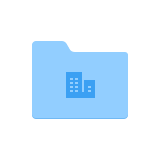 |
Folder tim (atau folder di ruang tim).Folder ini dibagikan dengan semua atau bagian dari tim Dropbox Business Anda, dan dikelola oleh admin Anda. Mereka juga dapat dibagikan dengan orang-orang di luar tim Anda. |
 |
Folder pribadi (atau folder anggota tim). Secara default, folder anggota tim Anda tidak dibagikan dengan orang lain. Tetapi Anda dapat membagikannya jika Anda mau. |
 |
Folder biasa. Folder biasa berfungsi seperti folder lain di komputer Anda: ini adalah cara yang baik untuk mengatur file, tetapi tidak dibagi dengan siapa pun. |
|
Folder bersama. Anda dapat mengubah folder biasa menjadi folder bersama kapan saja. Anggota folder yang dibagikan (dengan siapa Anda berbagi) dapat melihat, mengomentari, dan mengedit file di folder itu.
|

Catatan: Tampilan ikon-ikon folder ini berbeda-beda tergantung di mana Anda melihatnya. Ikon di atas berasal dari situs web Dropbox (dropbox.com).
Ada dua cara untuk menambahkan file ke folder ini:
- Seret dan lepas dari lokasi lain di komputer Anda (atau dari folder lain di dalam Dropbox)
- Buka file, klik "Simpan sebagai," dan simpan ke Dropbox sebagai lokasi
5. Tautkan akun Anda ke perangkat mobile
File di folder Dropbox tersedia di komputer, ponsel, atau tablet apa pun yang Anda tautkan ke akun Dropbox Anda. Jika Anda sudah memiliki aplikasi Dropbox di ponsel atau tablet Anda, cukup masuk ke sana dengan akun kantor Anda. Jika Anda belum memiliki aplikasi di perangkat lain, Anda dapat mengunduhnya:

Komentar
Posting Komentar